
使い始める前に決めること
まず、投票で何を知りたいのかを決めます。人気順を知りたいのか、作品や商品の満足度を比べたいのか、改善コメントを集めたいのかで、投票スタイルや案内文が変わります。
- 投票の目的: 人気投票、満足度評価、改善コメントの収集など
- 参加者: 来場者、社内メンバー、店舗利用者、イベント参加者など
- 投票対象: 作品、商品、企画案、展示ブース、候補案など
- 結果の使い道: 表彰、次回改善、商品選定、報告資料作成など

STEP 1
投票企画を作成する
最初に、管理画面から投票タイトル、受付開始日時、受付終了日時を設定し、「保存して公開する」で公開します。公開には両日時が必要です。タイトルは参加者にも表示されるため、何の投票か一目で分かる名前にします。
メモ欄は管理者向けです。会場名、担当者、当日の確認事項など、参加者には見せない運用メモを残せます。
日時が未定の場合は下書き保存できます。公開後に評価対象を登録し、設定した期間内に投票を受け付けます。投票が1件でも入ると受付日時は変更できません。
STEP 2
投票スタイルを選ぶ
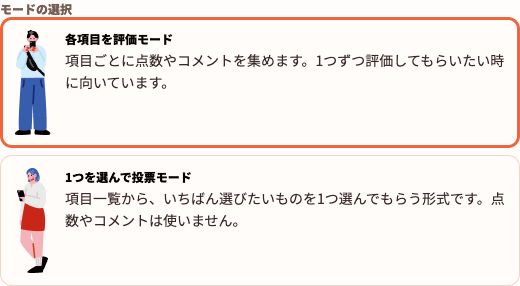
作品や商品ごとに点数やコメントを集めたい場合は「各項目を評価モード」を選びます。候補一覧から最終的に1つを選んでほしい場合は「1つを選んで投票モード」が向いています。
ここで決めた投票スタイルに合わせて、参加者画面と集計画面の表示も変わります。
厳密な選挙ではなく、イベントや展示、店舗改善などの簡易投票として案内すると、参加者にも伝わりやすくなります。
STEP 3
評価対象を登録する
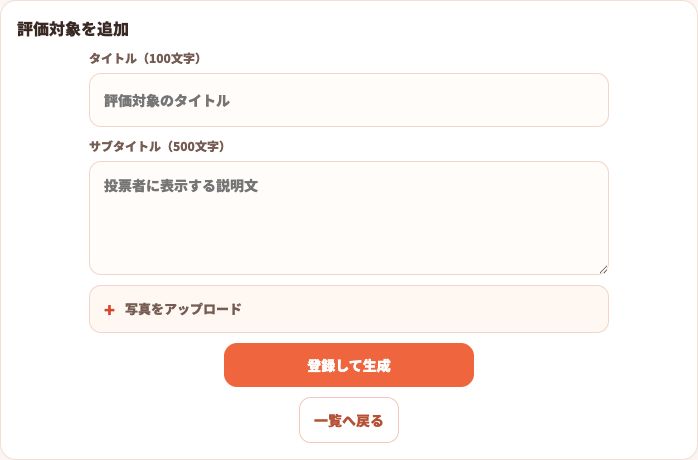
評価してもらう作品、商品、展示、候補案などを登録します。タイトルは短く、サブタイトルは参加者が判断しやすい説明にします。
写真を登録できるため、展示物から離れた場所でも内容を確認しながら投票できます。似た名前の対象がある場合は、番号や設置エリア名を入れると取り違えを防げます。
評価が1件でも入った対象は編集や削除ができなくなるため、掲示前にタイトルや写真を見直してください。
STEP 4
QRコードを掲示する
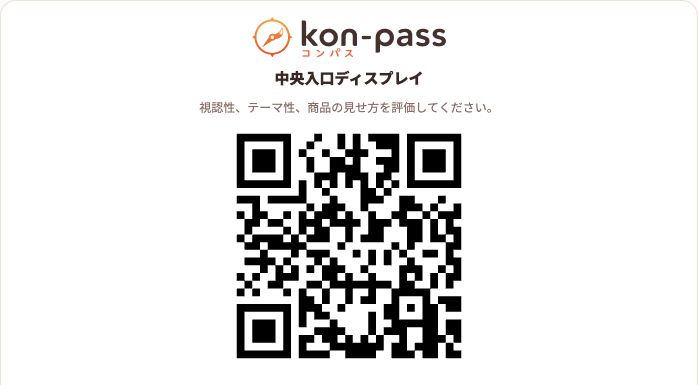
評価対象ごとのQRコード、または投票一覧用のQRコードを発行できます。印刷画面からQRコードを確認し、展示物の横、受付、POP、配布資料などに掲示します。
掲示前にスタッフのスマホで読み取り、正しい投票画面が開くか確認します。案内文には「100点満点で評価してください」など、参加者が何をすればよいかを短く添えます。
QRコードをタップすると印刷画面を開けるため、会場掲示用の確認や保存にも使えます。
STEP 5
参加者がスマホで投票する
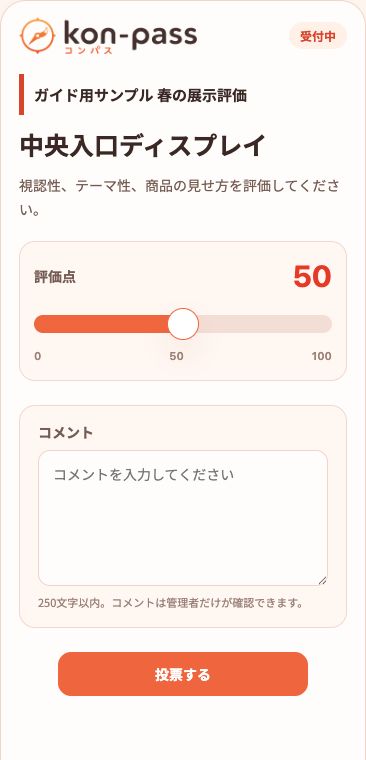
参加者は会員登録せず、QRコードから投票画面を開いて送信できます。画面には投票名、評価対象名、説明文、評価バー、コメント欄などが表示されます。
受付時間内であれば投票できます。点数評価やコメント入力の有無は、管理画面で設定した回答形式に合わせて表示されます。
端末ごとの簡易的な重複防止で運用するため、本人確認が必要な用途には向きません。
STEP 6
集計結果を確認する
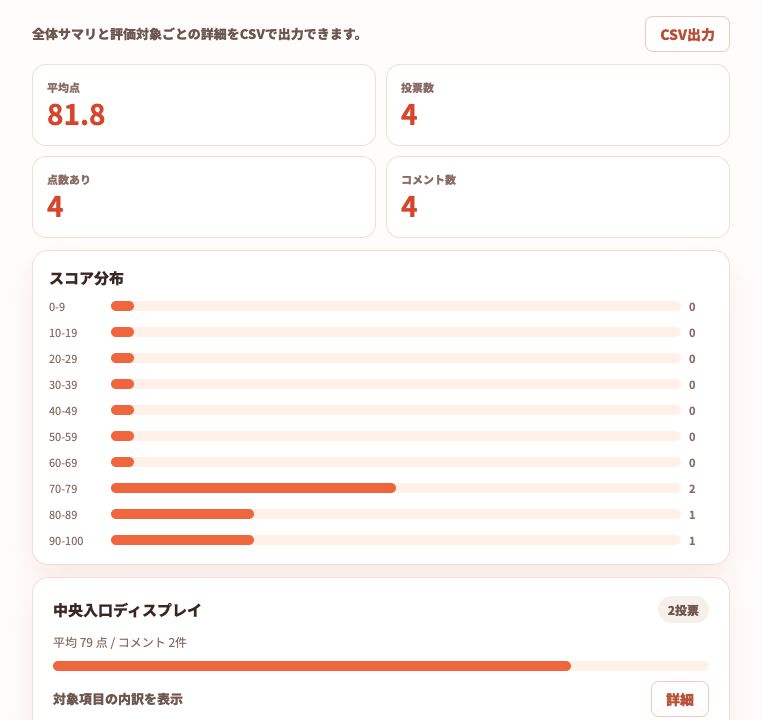
集計画面では、平均点、投票数、コメント数、スコア分布、評価対象ごとの結果を確認できます。CSV出力にも対応しているため、イベント後の報告資料や追加分析に使えます。
平均点だけで判断せず、投票数、分布、コメントも合わせて見ると、評価が高い理由や改善点を把握しやすくなります。
対象ごとの詳細画面では、投票日時や評価ポイント、デバイス情報も確認できます。
当日運用で確認したいこと
会場では、QRコードを読み取れるか、受付時間が合っているか、スタッフが投票方法を一言で説明できるかを確認しておくと運用が安定します。結果発表や集計共有のタイミングも事前に決めておくと、イベント後の対応がスムーズです。
具体的な設計例は、イベントでQRコード投票を始める前に決めること、展示会向けの確認項目は展示会・文化祭のチェックリスト、集計後の読み方は投票結果CSVを見るときの基本と注意点にまとめています。