
紙を回収して入力する手間
手作業が増え、イベント後の対応が重くないですか?

投票・評価を紙やフォームで運用している方へ
手作業が増え、イベント後の対応が重くないですか?

受付中の評価状況をすぐ確認したくないですか?

Excelや資料にまとめるのが意外と専門的だったりしませんか?
kon-passで投票を開始する3ステップ
公開前にタイトルと受付開始・終了日時を設定します。
作品・商品・企画ごとにQRを発行します。
平均点、分布、CSV出力で振り返れます。
機能を淡々と確認できるように、運用の流れに沿って整理しました。
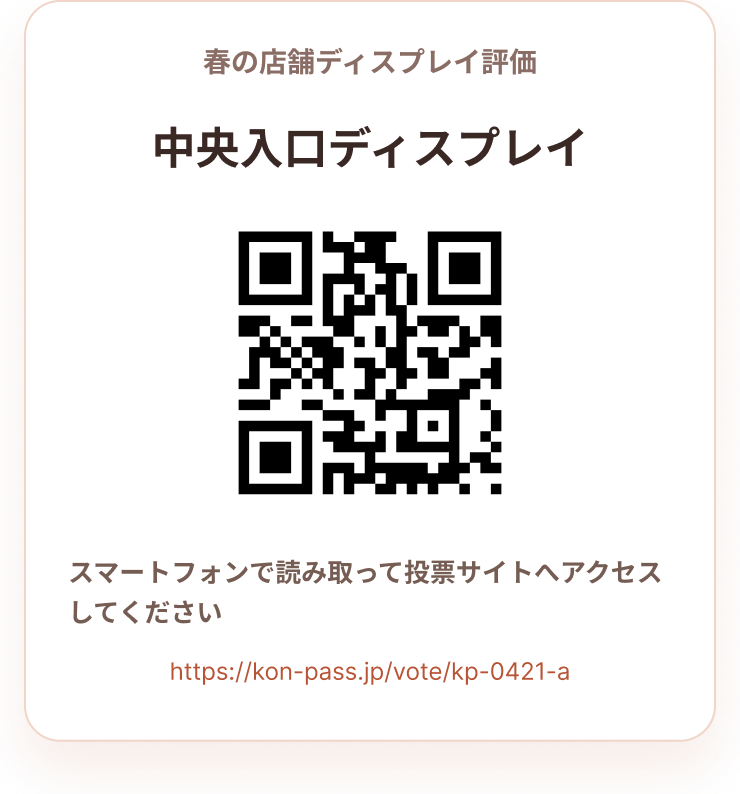
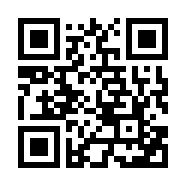
作品・商品・企画など、評価してほしい対象ごとに専用QRコードを作成できます。印刷用画面から掲示用QRを用意できます。
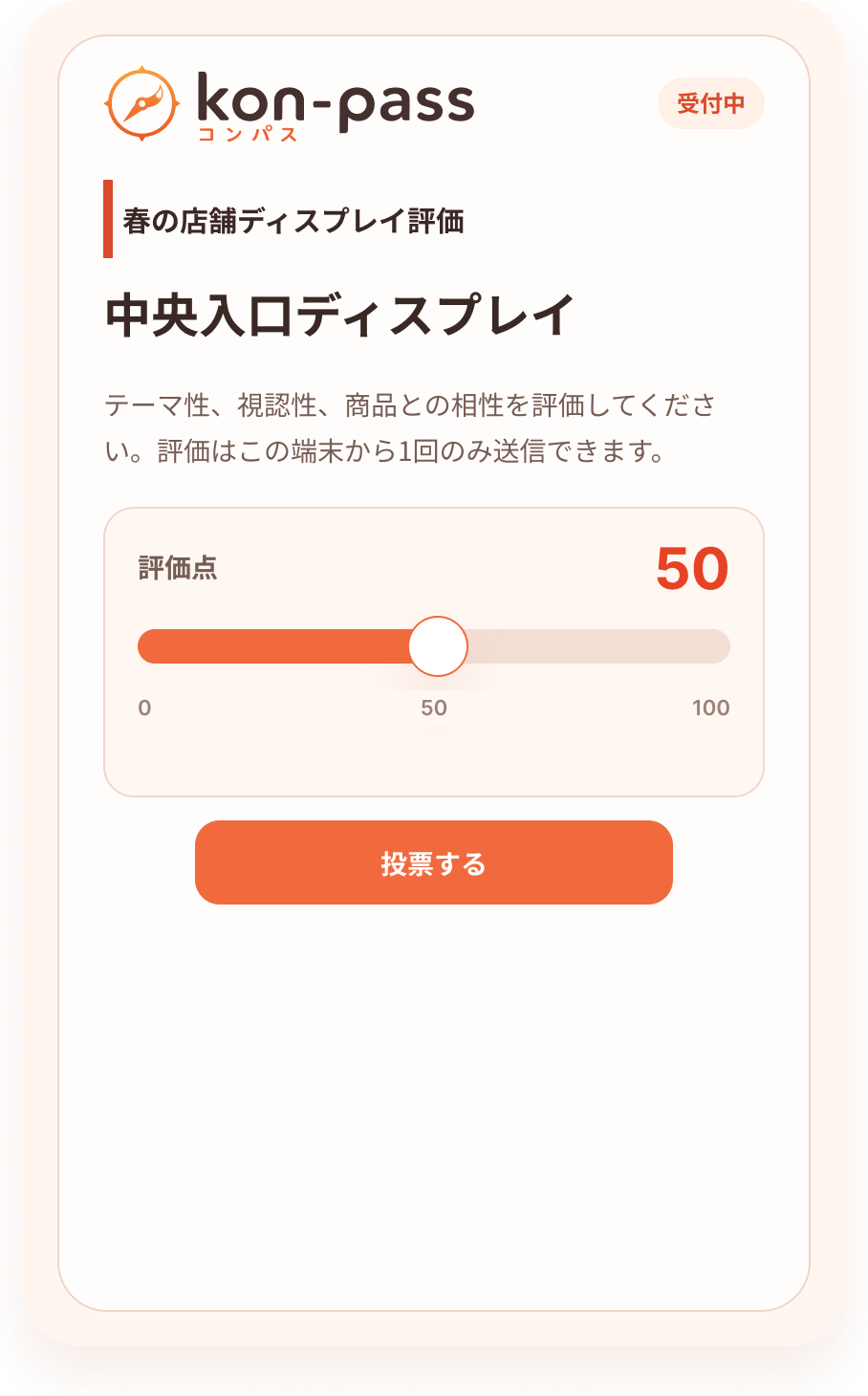
QRコードを読み取ると投票画面が開きます。説明や写真を確認し、0〜100点のスライダーで評価を送信できます。
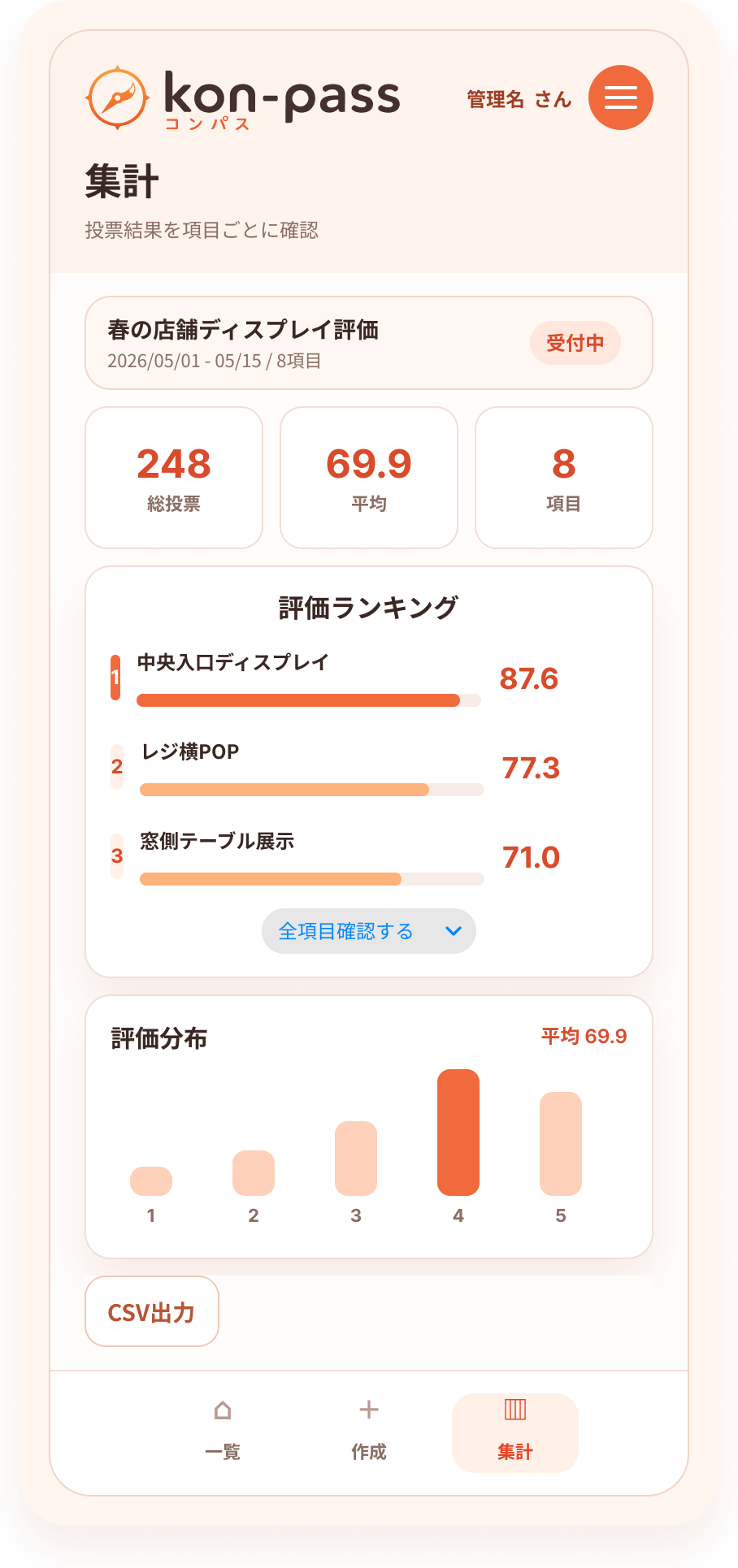
平均点、評価数、スコア分布、対象ごとの内訳を確認できます。受付中・下書き・終了済みの状態も整理できます。
集まった投票データをCSVで出力できます。イベント後のレポート作成や、Excel・スプレッドシートでの分析に活用できます。
選択できる投票スタイル
イベントや展示の目的に合わせて、投票方法を切り替えられます。QR掲示から集計確認、CSV出力まで、同じ管理画面で扱えます。

対象ごとに100点満点の点数や250文字以内のコメントを集められます。作品・商品・企画をそれぞれ評価してもらう場面で使いやすい形式です。

共通QRから候補一覧を開き、投票したい対象を1つ選んでもらえます。受付時間内なら、投票後に選択先を変更できます。

平均点、最高得点、最低得点、分布図、投票日時、デバイス、コメントまで確認できます。CSVを出力して後から分析できます。
100点評価
テーマ性、視認性、商品との相性を評価してください。コメントもあわせて集められます。
選択式投票
一覧から投票したい対象を選んでください。投票後も受付時間内であれば投票先を変更できます。

「月額で継続して使いたい」「複数のイベントで利用したい」など、イベント会社さまや企業・団体さまのご利用に関するご相談を承ります。

kon-passの投票・集計エンジンを御社サーバーへ導入し、独自の機能やサービスを開発するご相談も承ります。
ご希望の使い方や導入イメージを、
ぜひお聞かせください。
利用シーン



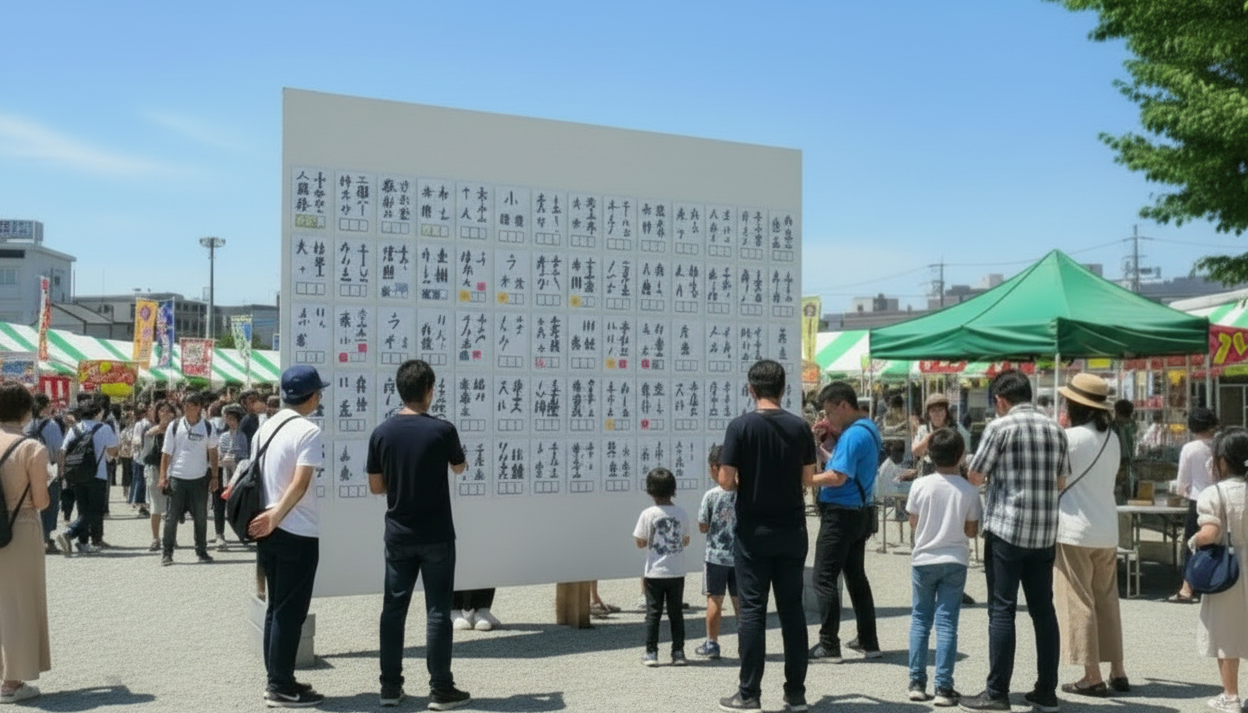
活用事例
QRコード投票をどのように案内し、イベント後の振り返りへつなげたかをまとめました。

東京都東村山市で開催された地域回遊型イベントで、来場者参加型の投票企画にKon-Passを活用した事例です。
事例を読む活用ガイド
投票を作る前の準備、当日の案内、CSV集計で確認する項目を、現場で使う流れに沿って整理しています。
イベント評価をひとつの管理画面で進められます。まずは管理画面から投票を作成して、QRを発行してみましょう。